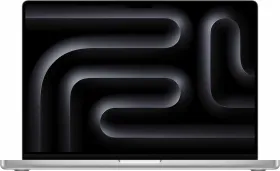
MacBook Pro: diagnosticar teclado, trackpad, Touch ID e portas
Teclas que grudam, trackpad instável, Touch ID que para de reconhecer, uma porta USB-C que não detecta nada: as verificações essenciais antes de concluir que está quebrado.
O teclado
Danos por líquido, teclas que grudam ou param de responder costumam ter a mesma origem: umidade ou sujeira. Verifique sinais de umidade, limpe o teclado, desative o recurso de acessibilidade "Teclas do mouse" (que pode interferir), e verifique se o indicador de Caps Lock reage normalmente.
Retroiluminação do teclado
Danos por líquido ou um sensor de luz ambiente coberto são as causas mais comuns. Verifique as configurações de retroiluminação nas configurações do sistema, certifique-se de que o sensor perto da câmera não está obstruído, e confira se o ajuste automático de brilho está ativado.
O trackpad
Umidade, sujeira ou um cabo interno com defeito explicam a maioria dos problemas. Limpe a superfície, ajuste a sensibilidade nas configurações, e desconecte qualquer dispositivo Bluetooth que possa interferir no ponteiro.
O botão de energia e o Touch ID
Uma falha no reconhecimento de impressão digital costuma vir de um sensor ou dedos sujos ou úmidos — limpe-os antes de qualquer outra verificação. Verifique também se o botão de energia responde normalmente após reiniciar.
As portas USB-C, Thunderbolt, HDMI e o leitor de cartão SD
Uma porta que para de detectar algo geralmente se deve a sujeira ou dano por líquido. Inspecione e limpe delicadamente com uma escova macia não metálica; para o leitor SD, verifique também a compatibilidade do cartão usado.
Se nada disso funcionar
Todas essas categorias de falha podem ser investigadas mais a fundo com as suítes de diagnóstico da Apple antes de cogitar a substituição de uma peça.