Como usar o Apple Diagnostics para testar seu iPhone 16 sozinho
Tela, toque, câmera, Face ID, botões: como executar um diagnóstico de hardware real no seu iPhone, no próprio aparelho ou remotamente.
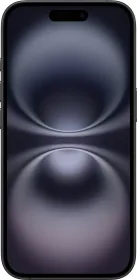
Duas formas de executar o diagnóstico
A Apple oferece dois métodos: executar os testes diretamente no iPhone, ou usar um segundo aparelho para controlar o diagnóstico remotamente por um navegador web. Ambos dão acesso às mesmas capacidades de teste.
Como funciona o diagnóstico remoto
A partir de um segundo aparelho (Mac, PC, iPad ou iPhone), você acessa o site do Apple Diagnostics e informa o número de série do iPhone a ser testado. Este último deve primeiro ser colocado em "modo de diagnóstico" mantendo pressionados os botões de volume enquanto é conectado a uma fonte de energia. Depois que o aparelho é registrado, o segundo aparelho serve como console para escolher e executar os testes.
O que o diagnóstico realmente verifica
Os testes disponíveis variam conforme o modelo, mas geralmente cobrem: qualidade de tela pixel a pixel, resposta ao toque, desempenho da câmera, sensores Face ID, funcionamento dos botões, microfone e alto-falante, além de uma verificação geral dos componentes de hardware.
O que você precisa
Um iPhone 12 ou mais recente (ou iPad Air M2 ou mais recente) com iOS/iPadOS 17 ou superior, um segundo aparelho com navegador web, conexão Wi-Fi no aparelho testado, e software atualizado antes de começar.
Este guia é sobre
Apple iPhone 16