Utiliser Retour sur itinéraire (Backtrack) sur l'Apple Watch Ultra
Comment enregistrer son trajet en zone isolée et retrouver son point de départ, avec la limite à connaître avant de partir.
À quoi sert cette fonction
Retour sur itinéraire, accessible depuis l'app Boussole, enregistre le trajet parcouru afin d'aider à revenir sur ses pas en cas de besoin. Elle est pensée pour les environnements isolés — loin des lieux familiers comme le domicile ou le lieu de travail — et les zones peu peuplées dépourvues de Wi-Fi.
Démarrer et arrêter l'enregistrement
Depuis l'app Boussole, toucher le bouton Backtrack puis Démarrer pour commencer à enregistrer le trajet dans une zone extérieure. Une fois le point de départ enregistré, la Boussole affiche l'emplacement exact où le bouton a été activé pour la première fois.
Retrouver son chemin
Pour retracer l'itinéraire, il suffit de mettre l'enregistrement en pause puis de sélectionner Retracer le trajet : l'app affiche alors le point de départ d'origine sur la Boussole, pour suivre le chemin en sens inverse.
Accès rapide via le bouton Action
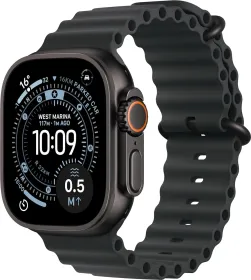
Le bouton Action peut être configuré pour lancer directement Retour sur itinéraire : une pression le démarre, tandis qu'une pression simultanée sur les boutons Action et latéral met l'enregistrement en pause.
Une limite à garder en tête
La fonction ne prend pas en compte les conditions extérieures telles que les changements d'altitude ou les obstacles rencontrés sur le terrain — elle retrace un chemin, pas un relief.
Ce guide concerne
Apple Watch Ultra 3