Personnaliser le bouton Action de l'Apple Watch Ultra
Les sept fonctions possibles pour ce bouton orange dédié, et comment en changer l'affectation à tout moment.
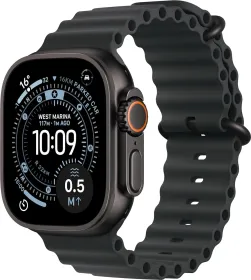
Un bouton choisi dès la configuration
Lors de la première mise en route, l'Apple Watch Ultra invite à choisir une fonction pour le bouton Action, ce bouton orange caractéristique situé sur le côté du boîtier. Par défaut, l'option Entraînement est proposée : une première pression ouvre l'app Entraînement ou démarre une séance, la seconde pression dépendant ensuite du type d'entraînement choisi.
Sept fonctions au choix
Au-delà de l'entraînement, le bouton Action peut être réaffecté à : Chronomètre (démarre le chronométrage, la deuxième pression marque un tour) ; Point de repère (dépose un point de repère dans l'app Boussole) ; Retour sur itinéraire (enregistre le trajet parcouru) ; Plongée (démarre une session de plongée) ; Lampe torche (allume ou éteint l'éclairage) ; et Raccourci (lance un raccourci personnalisé).
Changer l'affectation à tout moment
Il n'est pas nécessaire de repasser par la configuration initiale : ouvrir l'app Réglages sur la montre, puis toucher Bouton Action, permet de modifier son affectation à volonté.
Un raccourci pour aller plus vite
Certaines fonctions proposent des options supplémentaires lorsque les boutons Action et latéral sont pressés simultanément — une combinaison à connaître pour gagner du temps sur le terrain.
Ce guide concerne
Apple Watch Ultra 3