iPad Pro : diagnostiquer les problèmes de boutons et de carte SIM
Bouton du haut qui ne répond plus, Touch ID capricieux, carte SIM refusée : la méthode avant de suspecter une pièce défectueuse.
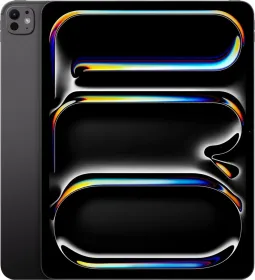
Boutons et interrupteurs qui ne répondent plus
Vérifier l'absence de débris ou d'éléments coincés, redémarrer l'appareil, puis lancer les tests de diagnostic intégrés. Sur les modèles récents, un remplacement de l'appareil dans son ensemble ou de l'écran peut s'avérer nécessaire selon le bouton concerné.
Touch ID qui ne reconnaît pas le doigt
Certaines personnes n'ont naturellement pas l'impédance nécessaire pour activer correctement un capteur biométrique — un phénomène normal, pas un défaut de l'appareil. Nettoyer le capteur et s'assurer d'avoir les doigts secs constitue le premier réflexe : humidité, lotions, transpiration, corps gras, coupures ou peau particulièrement sèche peuvent tous affecter la reconnaissance d'empreinte. Les tests de diagnostic permettent ensuite d'isoler un véritable problème matériel.
La carte SIM refusée
Un message de type « carte SIM non valide » vient généralement d'un problème d'autorisation auprès de l'opérateur ou d'une mauvaise installation du tiroir. Vérifier que le forfait est bien actif, et que le modèle de tiroir SIM utilisé correspond exactement à celui de l'iPad.
Un socle commun à tous ces symptômes
Nettoyer la zone concernée, redémarrer l'appareil (normalement puis en forçant si nécessaire), consulter les caractéristiques techniques, lancer les suites de diagnostic d'Apple, et consulter les articles d'assistance dédiés avant d'envisager un remplacement de pièce.
Ce guide concerne
 Apple iPad Pro 13 2024 Tablet 5G (2TB + Standard Glass)