MSI Titan 18 HX AI : diagnostiquer les pannes courantes
Absence d'alimentation, écran qui ne répond plus, ralentissements, Wi-Fi capricieux : la méthode de vérification avant de s'inquiéter.
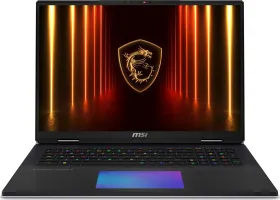
L'ordinateur ne s'allume pas
Vérifier d'abord que l'adaptateur secteur est bien branché à l'ordinateur et à une prise murale fonctionnelle, et observer le voyant d'alimentation. Si la batterie est complètement à plat, la laisser charger quelques minutes avant de retenter un démarrage — un appareil qui semble mort peut simplement manquer de charge.
Écran noir ou image qui clignote
Brancher un moniteur externe permet de déterminer si le problème vient réellement de l'écran interne ou de la carte graphique elle-même. Mettre à jour les pilotes graphiques si besoin. La combinaison Fn + F2 fait défiler les modes d'affichage (interne, externe, dupliqué, étendu) — utile pour écarter un simple problème de mode d'affichage plutôt qu'une vraie panne.
L'ordinateur ralentit anormalement
Le Gestionnaire des tâches (Ctrl+Shift+Échap) permet de repérer une application qui consomme des ressources en arrière-plan de façon disproportionnée. Vérifier aussi l'espace disponible sur le SSD — un stockage presque plein ralentit le système. La surchauffe peut également causer des ralentissements : s'assurer que les grilles d'aération sont dégagées, et envisager un support de refroidissement en usage intensif prolongé.
Wi-Fi ou Bluetooth qui ne fonctionne pas
Vérifier d'abord que le Wi-Fi et le Bluetooth sont bien activés dans les réglages Windows, puis redémarrer le routeur ou l'appareil Bluetooth concerné. Si le problème persiste, mettre à jour les pilotes réseau. Pour profiter du Wi-Fi 7, le routeur utilisé doit lui-même prendre en charge cette norme récente — sans quoi la connexion se limite automatiquement à un standard antérieur.