Comment utiliser Apple Diagnostics pour tester son iPhone 16 soi-même
Écran, tactile, appareil photo, Face ID, boutons : comment lancer un vrai diagnostic matériel sur son iPhone, sur l'appareil lui-même ou à distance.
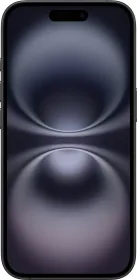
Deux façons de lancer le diagnostic
Apple propose deux méthodes : exécuter les tests directement sur l'iPhone, ou utiliser un second appareil pour piloter le diagnostic à distance depuis un navigateur web. Les deux donnent accès aux mêmes capacités de test.
Comment fonctionne le diagnostic à distance
Depuis un second appareil (Mac, PC, iPad ou iPhone), on accède au site Apple Diagnostics et on renseigne le numéro de série de l'iPhone à tester. Ce dernier doit d'abord être placé en "mode diagnostic" en maintenant les boutons de volume enfoncés pendant qu'on le branche à une source d'alimentation. Une fois l'appareil enregistré, le second appareil sert de console pour choisir et lancer les tests.
Ce que le diagnostic vérifie réellement
Les tests disponibles varient selon le modèle, mais couvrent généralement : la qualité d'affichage pixel par pixel, la réactivité tactile, les performances de l'appareil photo, les capteurs Face ID, le fonctionnement des boutons, le microphone et le haut-parleur, ainsi qu'une vérification générale des composants matériels.
Ce dont vous avez besoin
Un iPhone 12 ou plus récent (ou iPad Air M2 et plus) sous iOS/iPadOS 17 minimum, un second appareil avec navigateur web, une connexion Wi-Fi sur l'appareil testé, et un logiciel à jour avant de commencer.
Ce guide concerne
Apple iPhone 16