Usar Retroceso de ruta (Backtrack) en el Apple Watch Ultra
Cómo grabar tu trayecto en terreno remoto y encontrar el camino de vuelta, más la limitación que conviene conocer antes de salir.
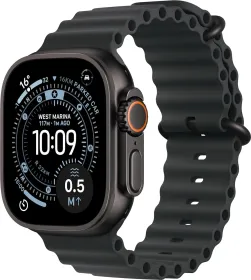
Para qué sirve esta función
Retroceso de ruta, disponible en la app Brújula, graba el trayecto recorrido para ayudarte a desandar el camino si lo necesitas. Está pensada para entornos remotos —lejos de lugares familiares como el hogar o el trabajo— y zonas poco pobladas sin Wi-Fi.
Iniciar y detener la grabación
Desde la app Brújula, toca el botón Backtrack y luego Iniciar para empezar a grabar tu trayecto en una zona exterior. Una vez registrado el punto de partida, la Brújula muestra la ubicación exacta donde tocaste el botón por primera vez.
Encontrar el camino de vuelta
Para desandar tu ruta, basta con pausar la grabación y seleccionar Retroceder pasos: la app muestra entonces tu punto de partida original en la Brújula, permitiéndote seguir el camino en sentido inverso.
Acceso rápido con el botón Acción
El botón Acción puede configurarse para iniciar Retroceso de ruta directamente: al pulsarlo comienza la grabación, mientras que pulsar los botones Acción y lateral a la vez la pausa.
Una limitación que hay que tener presente
La función no tiene en cuenta condiciones externas como cambios de altitud u obstáculos encontrados en el camino: retraza una ruta, no un relieve.
Esta guía trata sobre
Apple Watch Ultra 3