Personalizar el botón Acción del Apple Watch Ultra
Las siete funciones posibles para este botón naranja dedicado, y cómo cambiar su asignación en cualquier momento.
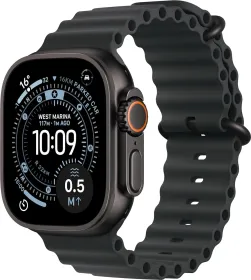
Un botón que se elige desde la configuración
Durante la primera puesta en marcha, el Apple Watch Ultra pide elegir una función para el botón Acción, ese distintivo botón naranja situado en el lateral de la caja. Por defecto se ofrece la opción Entrenamiento: una primera pulsación abre la app Entrenamiento o inicia una sesión, y la segunda pulsación depende entonces del tipo de entrenamiento elegido.
Siete funciones a elegir
Más allá del entrenamiento, el botón Acción puede reasignarse a: Cronómetro (inicia el cronometraje, la segunda pulsación marca una vuelta); Punto de referencia (coloca un punto de referencia en la app Brújula); Retroceso de ruta (registra el trayecto recorrido); Inmersión (inicia una sesión de buceo); Linterna (enciende o apaga la luz); y Atajo (lanza un atajo personalizado).
Cambiar la asignación en cualquier momento
No hace falta volver a pasar por la configuración inicial: basta con abrir la app Ajustes en el reloj y tocar Botón Acción para modificar su asignación cuando quieras.
Un atajo para ir más rápido
Algunas funciones ofrecen opciones adicionales cuando se pulsan simultáneamente los botones Acción y lateral, una combinación que conviene conocer para ganar tiempo sobre el terreno.
Esta guía trata sobre
Apple Watch Ultra 3