Cómo diagnosticar un problema de pantalla en el iPhone 16
Brillo que ya no se ajusta, pantalla que parpadea, táctil que no responde: cómo identificar la causa real antes de sustituir la pantalla.
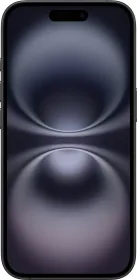
Problemas relacionados con los sensores
Si el brillo ya no se ajusta automáticamente, la brújula se descalibra, o la pantalla se comporta de forma extraña durante una llamada (por ejemplo, no se apaga junto a la oreja), empieza por quitar la funda y cualquier accesorio, limpiar la pantalla con cuidado, y comprobar que no haya ningún accesorio magnético cerca — estos sensores son sensibles a ello.
Pantalla negra, distorsionada o que parpadea
Una pantalla que se queda en negro, muestra colores incorrectos, parpadea o presenta píxeles defectuosos requiere primero limpieza y una comprobación de las conexiones de alimentación, antes de ejecutar el diagnóstico de software integrado para aislar la causa real. Apple señala que sustituir una pieza no siempre resuelve el problema si la causa está en otro sitio (conectores, placa lógica).
Pantalla táctil que ya no responde bien
Una respuesta táctil o de Haptic Touch que se vuelve lenta o inconsistente, en toda la pantalla o solo en zonas concretas, sigue la misma lógica de diagnóstico progresivo en lugar de una sustitución inmediata.
El método a seguir, en orden
Quitar los accesorios, limpiar con cuidado, ejecutar la suite de diagnóstico Mobile Resource Inspector, y luego inspeccionar físicamente los conectores internos en busca de daños. La sustitución de la pantalla solo se plantea como último recurso, si el problema persiste tras todos estos pasos.
Esta guía trata sobre
Apple iPhone 16