MacBook Pro: diagnosticar teclado, trackpad, Touch ID y puertos
Teclas que se pegan, trackpad caprichoso, Touch ID que deja de reconocer, un puerto USB-C que no detecta nada: las comprobaciones esenciales antes de dar por rota la pieza.
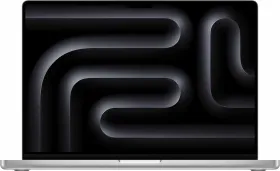
El teclado
Un daño por líquido, teclas que se pegan o dejan de responder, suelen tener el mismo origen: humedad o suciedad. Comprueba si hay señales de humedad, limpia el teclado, desactiva la función de accesibilidad "Teclas del ratón" (que puede interferir), y comprueba que el indicador de bloqueo de mayúsculas reacciona con normalidad.
Retroiluminación del teclado
Un daño por líquido o un sensor de luz ambiental cubierto son las causas más habituales. Revisa los ajustes de retroiluminación en los ajustes del sistema, asegúrate de que el sensor cerca de la cámara no esté obstruido, y comprueba que el ajuste automático de brillo esté activado.
El trackpad
Humedad, suciedad o un cable interno defectuoso explican la mayoría de los problemas. Limpia la superficie, ajusta la sensibilidad en los ajustes, y desconecta cualquier dispositivo Bluetooth que pueda interferir con el puntero.
El botón de encendido y Touch ID
Un fallo en el reconocimiento de huella suele venir de un sensor o de dedos sucios o húmedos: límpialos antes de nada. Comprueba también que el botón de encendido responde con normalidad tras reiniciar.
Los puertos USB-C, Thunderbolt, HDMI y la ranura SD
Un puerto que deja de detectar algo suele deberse a suciedad o daño por líquido. Inspecciona y limpia con cuidado con un cepillo suave no metálico; para la ranura SD, comprueba también la compatibilidad de la tarjeta utilizada.
Si nada de esto funciona
Todas estas categorías de avería pueden investigarse más a fondo con las suites de diagnóstico de Apple antes de plantearse sustituir una pieza.
Esta guía trata sobre
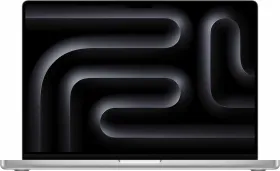 Apple 2026 MacBook Pro 16 Laptop (Apple M5 Max / 48GB/ 2TB SSD/ macOS/ 40-core GPU)