MSI Titan 18 HX AI: diagnosticar problemas habituales
Sin alimentación, pantalla que no responde, ralentizaciones, Wi-Fi caprichoso: el método de comprobación antes de preocuparte.
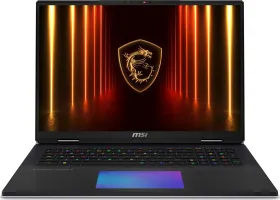
El portátil no enciende
Comprueba primero que el adaptador de corriente esté bien conectado tanto al portátil como a una toma de pared que funcione, y fíjate en la luz indicadora de alimentación. Si la batería está completamente descargada, déjala cargar unos minutos antes de intentar encenderlo de nuevo: un portátil que parece muerto puede simplemente estar sin carga.
Pantalla negra o imagen que parpadea
Conectar un monitor externo ayuda a determinar si el problema es realmente la pantalla interna o la propia tarjeta gráfica. Actualiza los controladores gráficos si hace falta. La combinación Fn + F2 recorre los modos de pantalla (interna, externa, duplicada, extendida), útil para descartar una simple confusión de modo de pantalla en lugar de una avería real.
El portátil va inusualmente lento
El Administrador de tareas (Ctrl+Shift+Esc) permite detectar una app en segundo plano que consuma recursos de forma desproporcionada. Comprueba también el espacio disponible en el SSD: un almacenamiento casi lleno ralentiza el sistema. El sobrecalentamiento también puede causar ralentizaciones: asegúrate de que las rejillas de ventilación estén despejadas, y considera una base refrigerante para un uso intensivo prolongado.
El Wi-Fi o el Bluetooth no funcionan
Comprueba primero que el Wi-Fi y el Bluetooth estén realmente activados en los ajustes de Windows, y reinicia después el router o el dispositivo Bluetooth en cuestión. Si el problema persiste, actualiza los controladores inalámbricos. Para aprovechar realmente el Wi-Fi 7, el propio router debe admitir este estándar reciente; de lo contrario, la conexión cae automáticamente a un estándar anterior.