Cómo usar Apple Diagnostics para probar tu iPhone 16 tú mismo
Pantalla, táctil, cámara, Face ID, botones: cómo ejecutar un diagnóstico de hardware real en tu iPhone, en el propio dispositivo o de forma remota.
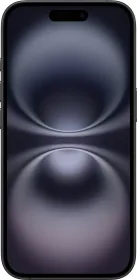
Dos formas de ejecutar el diagnóstico
Apple ofrece dos métodos: ejecutar las pruebas directamente en el iPhone, o usar un segundo dispositivo para controlar el diagnóstico de forma remota desde un navegador web. Ambos dan acceso a las mismas capacidades de prueba.
Cómo funciona el diagnóstico remoto
Desde un segundo dispositivo (Mac, PC, iPad o iPhone), accedes al sitio de Apple Diagnostics e introduces el número de serie del iPhone a probar. Este último debe ponerse primero en "modo diagnóstico" manteniendo pulsados los botones de volumen mientras se conecta a una fuente de alimentación. Una vez registrado el dispositivo, el segundo dispositivo actúa como consola para elegir y ejecutar las pruebas.
Qué comprueba realmente el diagnóstico
Las pruebas disponibles varían según el modelo, pero generalmente cubren: calidad de pantalla píxel a píxel, respuesta táctil, rendimiento de la cámara, sensores de Face ID, funcionamiento de los botones, micrófono y altavoz, y una comprobación general de los componentes de hardware.
Qué necesitas
Un iPhone 12 o posterior (o iPad Air M2 o posterior) con iOS/iPadOS 17 o superior, un segundo dispositivo con navegador web, conexión Wi-Fi en el dispositivo probado, y software actualizado antes de empezar.
Esta guía trata sobre
Apple iPhone 16