MacBook Pro reagiert nicht mehr: schnelle Prüfungen, bevor Sie sich Sorgen machen
Laden, Firmware-Update-Modus, Neustart, Software-Updates: die Checkliste, bevor Sie einen Hardwaredefekt vermuten.
Zuerst die Stromversorgung prüfen
Schließen Sie den Computer vor jeder anderen Vermutung an eine funktionierende Steckdose mit dem richtigen Netzteil an und warten Sie mindestens 15 Minuten: Ein scheinbar totes MacBook hat möglicherweise einfach nur einen leeren Akku.
Ein besonderer Zustand, der wie ein Defekt aussieht
Der Mac kann in einem Firmware-Update-Modus (DFU) hängen bleiben, wodurch der Bildschirm vorübergehend nicht reagiert. Das Erlöschen der MagSafe-Adapter-Leuchte ist ein Hinweis auf diesen Zustand — es ist nicht zwangsläufig ein Hardwaredefekt.
Neustart — immer der erste Software-Schritt
Ein einfacher Neustart leert den Speicher und startet Systemprozesse neu, was oft ausreicht, um ein reines Softwareproblem von einem echten Hardwareproblem zu unterscheiden.
Updates — eine oft übersehene Ursache
Ein veraltetes macOS oder eine veraltete Firmware kann Verhalten verursachen, das wie ein Defekt aussieht. Prüfen Sie, ob kein Update aussteht, bevor Sie weitermachen.
Erst dann in Richtung Hardware schauen
Sind diese Prüfungen erledigt, geht es weiter zu den spezifischen Diagnosen: Display, Anschlüsse, Ton, Konnektivität oder Akku, je nach beobachtetem Symptom.
Diese Anleitung behandelt
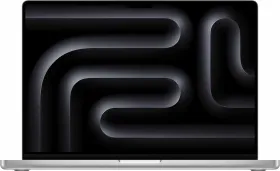
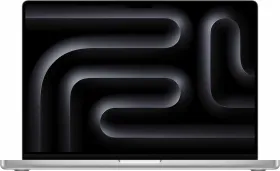 Apple 2026 MacBook Pro 16 Laptop (Apple M5 Max / 48GB/ 2TB SSD/ macOS/ 40-core GPU)