MSI Titan 18 HX AI: das 4K-Mini-LED-Display mit 120Hz einstellen
Auflösung, Bildwiederholrate, HDR-Zertifizierung: wie Sie das Beste aus dem 18-Zoll-Bildschirm herausholen.
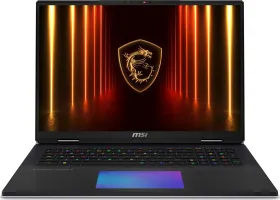
Was das Display wirklich bietet
Der 18-Zoll-Bildschirm kombiniert 4K-UHD-Auflösung (bis zu 3840 x 2160 Pixel) mit einem Mini-LED-Panel, für einen größeren Farbraum und tiefere Schwarztöne als bei einem herkömmlichen LCD-Panel. Er ist VESA-DisplayHDR-1000-zertifiziert — ein echter, objektiver Maßstab für HDR-Qualität und nicht nur eine Marketingaussage. Die Bildwiederholrate erreicht bis zu 120 Hz, für spürbar flüssigere Bewegungen sowohl in Spielen als auch im Alltag.
Auflösung und Bildwiederholrate einstellen
Beide Einstellungen finden sich am selben Ort: Rechtsklick auf den Desktop, dann Anzeigeeinstellungen in Windows. Dort lassen sich Auflösung und Bildwiederholrate je nach Aufgabe anpassen — 120 Hz erfordern mehr Grafikleistung als ein 60-Hz-Display, ein Kompromiss, den Sie je nach laufendem Spiel oder laufender App im Hinterkopf behalten sollten.
Zwischen Videoausgängen wechseln
Die Kombination Fn + F2 durchläuft die verfügbaren Anzeigemodi: nur internes Display, nur externes Display, auf beiden dupliziert, oder zwischen beiden erweitert. Praktisch, um schnell einen externen Monitor anzuschließen, ohne jedes Mal in die Windows-Einstellungen zurückzukehren.