So diagnostizieren Sie ein Display-Problem beim iPhone 16
Helligkeit passt sich nicht mehr an, flackernder Bildschirm, Touch reagiert nicht: wie Sie die eigentliche Ursache finden, bevor Sie das Display austauschen.
Probleme im Zusammenhang mit Sensoren
Wenn sich die Helligkeit nicht mehr automatisch anpasst, der Kompass ungenau wird oder sich der Bildschirm während eines Anrufs seltsam verhält (zum Beispiel nicht ausgeht, wenn er am Ohr anliegt), entfernen Sie zunächst Hülle und Zubehör, reinigen Sie den Bildschirm vorsichtig und prüfen Sie, ob sich kein magnetisches Zubehör in der Nähe befindet — diese Sensoren reagieren empfindlich darauf.
Schwarzer, verzerrter oder flackernder Bildschirm
Ein Bildschirm, der schwarz bleibt, falsche Farben zeigt, flackert oder defekte Pixel aufweist, erfordert zunächst eine Reinigung und Prüfung der Stromanschlüsse, bevor die integrierte Software-Diagnose läuft, um die eigentliche Ursache zu finden. Apple weist darauf hin, dass der Austausch eines Teils das Problem nicht immer löst, wenn die Ursache anderswo liegt (Anschlüsse, Logic Board).
Touch reagiert nicht mehr richtig
Eine Multi-Touch- oder Haptic-Touch-Reaktion, die langsam oder inkonsistent wird — auf dem ganzen Bildschirm oder nur an bestimmten Stellen — folgt derselben schrittweisen Diagnose statt eines sofortigen Austauschs.
Die Methode in der richtigen Reihenfolge
Zubehör entfernen, sorgfältig reinigen, die Mobile-Resource-Inspector-Diagnosesuite ausführen und dann die internen Anschlüsse physisch auf Schäden prüfen. Der Austausch des Displays erfolgt erst als letztes Mittel, wenn das Problem nach all diesen Schritten weiterhin besteht.
Diese Anleitung behandelt
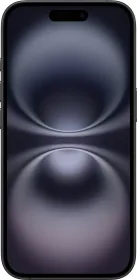
Apple iPhone 16