MacBook Pro: Tastatur, Trackpad, Touch ID und Anschlüsse diagnostizieren
Klebende Tasten, ein launisches Trackpad, Touch ID, das nicht mehr erkennt, ein USB-C-Anschluss, der nichts erkennt: die wichtigsten Prüfungen, bevor Sie von einem Defekt ausgehen.
Die Tastatur
Flüssigkeitsschäden, klebende oder nicht mehr reagierende Tasten haben oft dieselbe Ursache: Feuchtigkeit oder Schmutz. Prüfen Sie auf Anzeichen von Feuchtigkeit, reinigen Sie die Tastatur, deaktivieren Sie die Bedienungshilfe „Maustasten" (die stören kann), und prüfen Sie, ob die Feststelltaste-Anzeige normal reagiert.
Tastaturbeleuchtung
Flüssigkeitsschäden oder ein verdeckter Umgebungslichtsensor sind die häufigsten Ursachen. Prüfen Sie die Beleuchtungseinstellungen in den Systemeinstellungen, stellen Sie sicher, dass der Sensor nahe der Kamera nicht verdeckt ist, und kontrollieren Sie, ob die automatische Helligkeitsanpassung aktiviert ist.
Das Trackpad
Feuchtigkeit, Schmutz oder ein defektes internes Kabel erklären die meisten Probleme. Reinigen Sie die Oberfläche, passen Sie die Empfindlichkeit in den Einstellungen an, und trennen Sie alle Bluetooth-Geräte, die den Zeiger stören könnten.
Ein-/Aus-Taste und Touch ID
Eine fehlgeschlagene Fingerabdruckerkennung liegt oft an einem schmutzigen oder feuchten Sensor oder Fingern — reinigen Sie diese zuerst. Prüfen Sie auch, ob die Ein-/Aus-Taste nach einem Neustart normal reagiert.
USB-C-, Thunderbolt-, HDMI-Anschlüsse und der SD-Kartensteckplatz
Ein Anschluss, der nichts mehr erkennt, liegt meist an Schmutz oder Flüssigkeitsschäden. Vorsichtig mit einer weichen, nicht-metallischen Bürste untersuchen und reinigen; beim SD-Steckplatz auch die Kompatibilität der verwendeten Karte prüfen.
Wenn nichts davon hilft
Alle diese Fehlerkategorien lassen sich mit Apples Diagnose-Tools weiter untersuchen, bevor ein Teileaustausch in Betracht gezogen wird.
Diese Anleitung behandelt
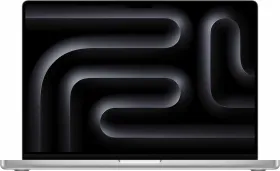 Apple 2026 MacBook Pro 16 Laptop (Apple M5 Max / 48GB/ 2TB SSD/ macOS/ 40-core GPU)