MSI Titan 18 HX AI: häufige Probleme diagnostizieren
Keine Stromversorgung, ein reaktionsloser Bildschirm, Verlangsamungen, launisches WLAN: die Prüfmethode, bevor Sie sich Sorgen machen.
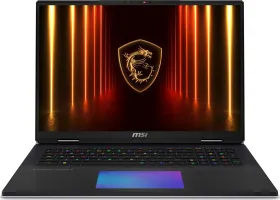
Der Laptop schaltet sich nicht ein
Prüfen Sie zuerst, ob das Netzteil sowohl mit dem Laptop als auch mit einer funktionierenden Steckdose fest verbunden ist, und schauen Sie sich die Betriebsanzeige an. Ist der Akku vollständig entladen, lassen Sie ihn einige Minuten laden, bevor Sie das Gerät erneut einschalten — ein scheinbar totes Gerät hat möglicherweise einfach keinen Akku mehr.
Ein schwarzer Bildschirm oder ein flackerndes Bild
Ein externer Monitor hilft festzustellen, ob das Problem wirklich am internen Bildschirm oder an der Grafikkarte selbst liegt. Aktualisieren Sie bei Bedarf die Grafiktreiber. Die Kombination Fn + F2 durchläuft die Anzeigemodi (intern, extern, dupliziert, erweitert) — nützlich, um eine einfache Verwechslung des Anzeigemodus statt eines echten Defekts auszuschließen.
Der Laptop ist ungewöhnlich langsam
Der Task-Manager (Strg+Umschalt+Esc) zeigt eine Hintergrund-App, die unverhältnismäßig viele Ressourcen verbraucht. Prüfen Sie auch den verfügbaren Speicherplatz auf der SSD — fast voller Speicher verlangsamt das System. Auch Überhitzung kann zu Verlangsamungen führen: stellen Sie sicher, dass die Lüftungsschlitze frei sind, und ziehen Sie bei längerer intensiver Nutzung ein Kühlpad in Betracht.
WLAN oder Bluetooth funktioniert nicht
Prüfen Sie zuerst, ob WLAN und Bluetooth in den Windows-Einstellungen tatsächlich aktiviert sind, und starten Sie dann den Router oder das betreffende Bluetooth-Gerät neu. Besteht das Problem weiter, aktualisieren Sie die WLAN-Treiber. Um wirklich von Wi-Fi 7 zu profitieren, muss der Router selbst diesen neuen Standard unterstützen — andernfalls fällt die Verbindung automatisch auf einen älteren Standard zurück.