So nutzen Sie Apple Diagnostics, um Ihr iPhone 16 selbst zu testen
Display, Touch, Kamera, Face ID, Tasten: wie Sie eine echte Hardware-Diagnose auf Ihrem iPhone durchführen, direkt am Gerät oder aus der Ferne.
Zwei Wege, die Diagnose auszuführen
Apple bietet zwei Methoden: die Tests direkt auf dem iPhone ausführen oder ein zweites Gerät nutzen, um die Diagnose per Webbrowser aus der Ferne zu steuern. Beide bieten Zugriff auf dieselben Testfunktionen.
So funktioniert die Fernwartungsdiagnose
Von einem zweiten Gerät aus (Mac, PC, iPad oder iPhone) rufen Sie die Apple-Diagnostics-Website auf und geben die Seriennummer des zu testenden iPhones ein. Dieses muss zunächst in den "Diagnosemodus" versetzt werden, indem Sie die Lautstärketasten gedrückt halten, während Sie es an eine Stromquelle anschließen. Sobald das Gerät registriert ist, dient das zweite Gerät als Konsole zur Auswahl und Ausführung der Tests.
Was die Diagnose tatsächlich prüft
Die verfügbaren Tests variieren je nach Modell, decken aber im Allgemeinen ab: Display-Qualität auf Pixelebene, Touch-Reaktionsfähigkeit, Kameraleistung, Face-ID-Sensoren, Tastenfunktion, Mikrofon und Lautsprecher sowie eine allgemeine Prüfung der Hardwarekomponenten.
Was Sie brauchen
Ein iPhone 12 oder neuer (oder iPad Air M2 oder neuer) mit iOS/iPadOS 17 oder neuer, ein zweites Gerät mit Webbrowser, eine Wi-Fi-Verbindung auf dem getesteten Gerät und aktuelle Software, bevor Sie beginnen.
Diese Anleitung behandelt
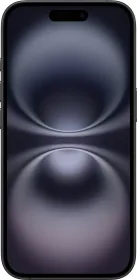
Apple iPhone 16